Hasło
Opcje - Jest to część Panelu kontrolnego Tibii.
Gdzie otworzyć opcje?
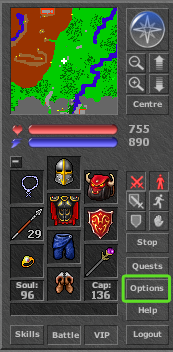
Opcje możemy otworzyć po kliknięciu przycisku oznaczonego zielonym kwadratem.
Jak zmieniać/Co oznaczają poszczególne opcje
General
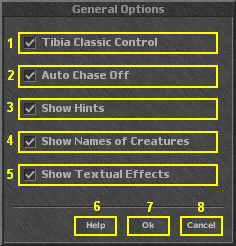
General (ang. ogólne) - Opcje główne
|
|
Objaśnienia legendy:
- Zmiana ustawień na klasyczne, bądź nie.
- Możliwość włączenia/wyłączenia anulowania tzw. auto-pogoni (przydatne, jeżeli chcemy np. uciec przed stworzeniem bez potrzeby manualnego wyłączania auto-chase).
- Możliwość włączenia/wyłączenia porad w grze.
- Możliwość włączenia/wyłączenia nazw stworów w grze.
- Możliwość włączenia/wyłączenia wyświetlania tekstu w grze.
- Pomoc
- Zatwierdź zmiany.
- Odrzuć zmiany.
|
Grafika
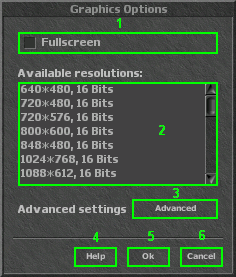
Grafika - ustawienia graficzne gry.
|
|
- Ustawienie gry na pełny ekran.
- Ustawienie rozdzielczości ekranu.
- Opcje zaawansowane.
- Pomoc
- Zatwierdź zmiany.
- Odrzuć zmiany.
|
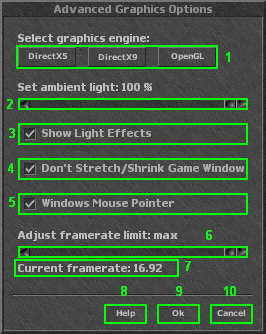
Grafika - Zaawansowane
|
|
- Silnik graficzny (do wyboru).
- Ustawienia światła. Przesunięcie suwaka na 100% da niemal całkowitą możliwość "widzenia w ciemnościach" pod ziemią.
- Pokazuj Efekty świetlne (Tak/Nie).
- Nie rozciągaj ekranu gry (Tak/Nie).
- Pokazuj myszkę (Tak/Nie).
- Ustawienia maksymalnego tempa (FPS).
- Obecne tempo (FPS).Naciśnij lewy ALT + F8 by wyświetlało się na głównym ekranie.
- Pomoc
- Zatwierdź zmiany.
- Odrzuć zmiany.
|
Konsola
|
|
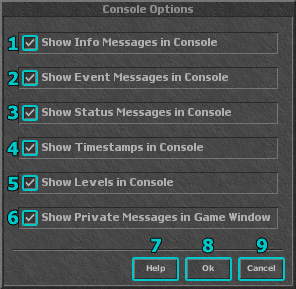
- Pokazuj informacje w konsoli (Tak/Nie).
- Pokazuj informacje o wydarzeniach (np. Ataki na Miasta) w konsoli (Tak/Nie).
- Pokazuj informacje o statusie w konsoli (Tak/Nie).
- Pokazuj czas w konsoli (Tak/Nie).
- Pokazuj poziomy innych graczy w konsoli (Tak/Nie).
- Pokazuj prywatne wiadomości na ekranie gry (Tak/Nie).
- Pomoc
- Zatwierdź zmiany.
- Odrzuć zmiany.
|
Skróty
Inaczej Hotkeye(można je szybko otowrzyć wciskając lewy ctrl + K). Są to klawisze, którym przypisujemy daną czynność (np. używanie run, rzucanie czarów itp.)
Klawisze skrótów to F1 do F12, jednak jeśli to dla Ciebie za mało możesz przypisywać różne kombinacje, na przykład Shift+F1, Ctrl+F1.
|
|
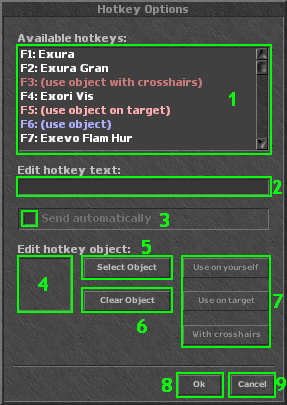
- Spis obecnych skrótów. Po lewej przypisany przycisk na klawiaturze po prawej tekst (patrz pkt.2) .
- Tu wpisujemy tekst skrótu.
- Wyślij automatycznie (Tak/Nie).
- Tu wyświetli się obrazek rzeczy, która zostanie przypisana.
- Wybierz rzecz.
- Usuń rzecz.
- Do wyboru:
- Użyj rzecz od razu na sobie
- Użyj rzecz na celu
- Użyj rzecz z krzyżykiem (tzn. celownikiem).
- Zatwierdź zmiany.
- Odrzuć zmiany.
|
Motd
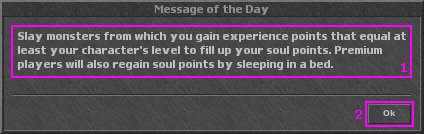
Motd (od ang. message of the day), czyli Wiadomość/Komunikat dnia. Przykład:
|
|
- Treść komunikatu
- Wyłącz komunikat.
|