Program służący do robienia Screenshotów podczas gry.
HUD
|
|
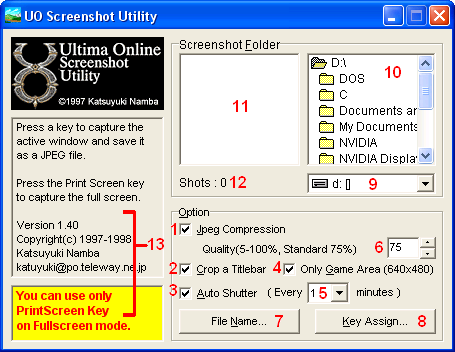
- Kompresja JPEG (patrz punkt 6)
- Obetnij pasek Start (obcina cały dolny pasek programu Windows)
- Auto Screen (patrz punkt 5)
- Screenshot tylko pola gry
- Auto Screen co x minut (x to liczba minut)
- Skala kompresji (im większą wartość pokazuje wskaźnij, tym większa jest kompresja)
- Nazwa zapisywanego pliku (patrz dział „Nazwa zapisywanego pliku”)
- Przycisk na klawiaturze odpowiadający za zrobienie Screenshota (patrz dział „Przycisk wykonujący Screenshot
- Dysk, na którym ma być zapisany Screenshot (patrz punkt 10)
- Folder na dysku, w którym ma być zapisany Screenshot
- Pliki obrazów, które zawiera wskazany folder (patrz punkt 11)
- Liczba obrazów, które zawiera wskazany folder
- Info programu
|
Nazwa zapisywanego pliku
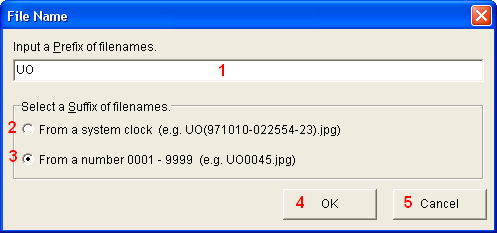
Aby ustalić nazwę, pod jaką mają być zapisywane Screenshoty musimy wybrać opcję "File Name...".
|
|
- Pierwszy, główny człon nazwy zapisywanego pliku
- Czy drugi człon nazwy ma zawierać datę, godzinę i rok wykonania
- Czy drugi człon nazwy ma zawierać liczbę od 0001 do 9999
- Akceptuj
- Odrzuć
|
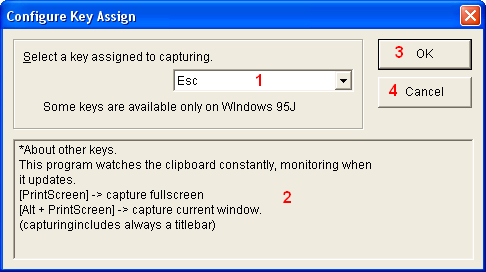
Aby ustalić przycisk na klawiaturze, który ma wykonywać Screenshot musimy wybrać opcję "Key Assign...". UWAGA! Niektóre przyciski są dostępne tylko pod Windows 95!
|
|
- Przycisk wykonujący, można wybrać z listy
- Info o innych przyciskach
- Akceptuj
- Odrzuć
|